Familiarizarse con el Panel Plesk
Guardada en Plesk, publicada en - Página vista 3032 veces
Familiarizarse con el Interfaz del Panel Plesk.
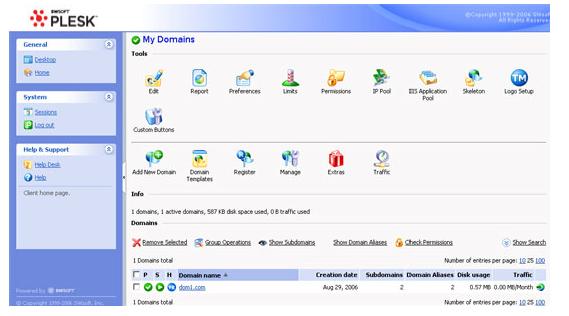
Cuando Accedes al Panel de control Plesk, este se puede abrir en cualquier opción de vista de escritorio estándar , una vista de escritoria simplificada, o una combinación de ambos.
La vista estándard es la presentación habitual del panel de control dividida en 2 áreas principales:
el panel de navegación a la izquierda y la pantalla principal donde se desarrollan las operaciones a la derecha.
Interfaz estándar de cliente
La vista del escritorio, puede mostrar estadísticas del sitio y accesos directos para las operaciones mas frecuentes.
Cualquier cosa que necesite, ahora puede ser mas accesible desde una única pantalla.
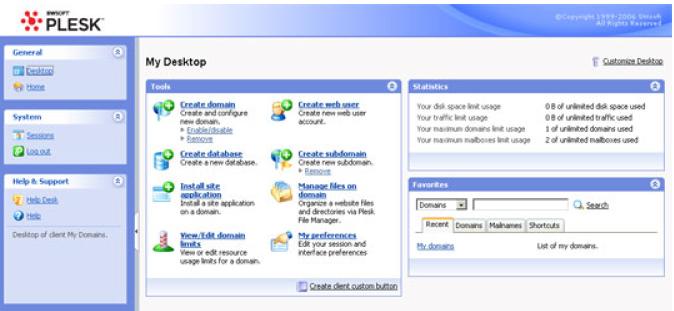
Desde el principio 12 objetos en la vista de escritorio. La vista de escritorio originariamente muestra 3 secciones:
- Herramientas: Este grupo muestra accesos directos a las operaciones que usted puede ejecutar desde el panel de control. Usted puede libremente añadir y eliminar estos accesos directos
- Estadísticas: Este muestra el número de dominios creados en su cuenta, espacio en disco y uso de tráfico mensual, y numero de buzones de correo del dominio alojado.
- Favoritos: Este grupo muestra cuatro tipos de accesos directos agrupados por tipo y ubicado en la sección correspondiente. La sección Dominio muestra accesos directos a tus dominios favoritos. La pestaña Nombres de Correo muestra un acceso directo a las cuentas de correo favoritas. La pestaña de acceso rápido muestra el resto de accesos directos que no tienen relación con el dominio y cuentas de correo de usuarios. La pestaña de Recientes muestra las últimas diez pantallas del panel a las que se ha accedido. El grupo de favoritos también proporciona herrammientas de búsqueda para encontrar dominios y cuentas de correo. Para utilizar las herramientas de búsqueda, marca en los criterios de búsqueda (Estos pueden ser cualquier combinación de símbolos, buscar en casos de insensibilidad) y pulse en Buscar.
Para personalizar tu panel de control en la visión de escritorio, dirigete a las opciones de servidor en el lateral izquireda y selecciona el botón de personalizar de la sección Panel de control.
Utilizando assistentes
Cuando se trabaja con PLesk en la visión de escritorio, podrás completar las tareas que necesites mediante los assistentes. Cada assistenete es una secuencia de pantallas. Para completar una tarea utilizando un assistente, sigue las instrucciones mostradas en la pantallas del assistente.
Objetos en la vista Estandard
El panel de navegación se encuentra a la izquierda. Este proporciona acceso a las funciones de administración:
- Inicio: Aquí es donde puede modificar configuraciónes relacionadas con su cuenta, administrar sitios web y servicios de correo.
- Sessiones: Cuando el propietario de un sitio o cuenta de correo accede al panel de control, o se conecta al servidor mediante protocolo FTP, se establecen sessiones que usted podrá monitorizar y finalizar.
- Help Desk (Soportes): Este es el sistema de soporte integrado en su Panel de control. Si su proveedor lo utiliza, entonces podrá utilizar para enviar una solicitud de assistencia a los tecnicos de soporte.
- Ayuda: Proporciona textos sensibles de ayuda según a la sección sobre la que estemos con el ratón.
- Salir: Cuando termine de trabajar con el Panel de control Plesk, pulse este icono para cerrar la sessión.

Publicado por Labelgrup
Creador de páginas web, con experiencia en diferentes campos en el mundo del desarrollo web.